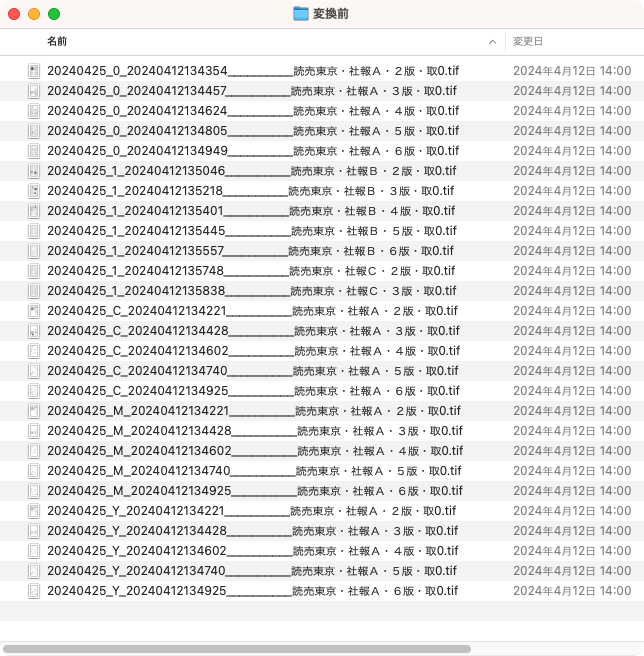
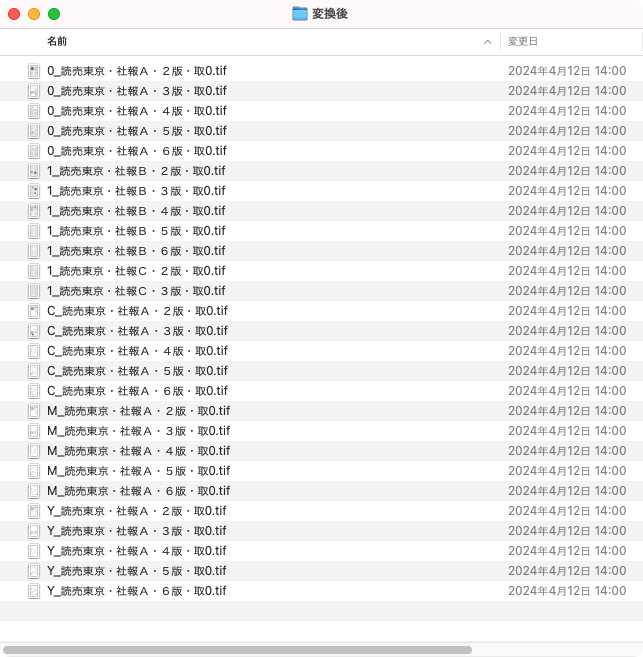
macOSには標準で下記3種のリネーム機能(ファイル選択後、コンテキストメニューから名称変更…)が備わっています。
1.テキストを置き換える:ファイル名中の文字列「A」を文字列「B」に置換
2.テキストを追加:ファイル名の前or後に文字列「C」を追加
3.フォーマット:任意の文字列の前or後に、a:インデックス、b:カウンタ、c:日付(YYYY-MM-DD hh.mm.ss 午前/午後)のいずれかを付与
この3種では対応不可能な場合、AppleScriptやサードバーティ製のリネームソフトを使用することになりますが、AppleScriptは構文を覚えるのがめんどいので、macOSで使用可能なリネームソフトのオススメを紹介します。

NameChanger
https://namechanger.softonic.jp/mac
このソフトの特徴は、正規表現が使用可能な点です。正規表現を使用したことのない人の場合は多少試行錯誤を要すると思われますが、Web上に無数とある解説サイトと睨めっこをしながらでも1時間程度で目的の置換が達成できる表現にたどりつけるでしょう。
DTPではこのソフトを下記のようなパターンのリネームに活用しています。置換前の状態でデータが入稿し、EQUIOSに通すためには置換後のファイル名にする必要があります。削除が必要なのはデータ作成時に付与される日時の数列箇所で、この数列は入稿ごとに変わります。また前から10文字目にある色数値(0.1.C.M.Y)とアンダーバー(_)は残さなければなりません。
置換前:20240425_0_20240412134354_ _ _ _ _ _ _ _ _ _読売東京・社報A・2版・取0.tif
置換後:0_読売東京・社報A・2版・取0.tif
※ここでは表示の都合上アンダーバーの前後に半角スペースを入れていますが、本来のファイル名には半角スペースはありません。
この場合の正規表現は次のように記述しています。
置換前: (.*_)([01CMY])(_.*_ _ _ _ _ _ _ _ _ _)
置換後: $2_
この案件で一度に変換するのは下記スクショ程度のファイル数なので、手作業でもそれほどの時間はかかりませんが、このソフトで置換をかければ1秒以下で完了します。膨大な量のファイル名をリネームする際、OS標準で対処できない場合は使用してみてください。